
Outlook Web App Abwesenheitsnotiz einstellen
Outlook Version: Outlook Web App
Diese Anleitung hilft Ihnen, in Ihrem Hosted Exchange bzw. Outlook Web App Postfach eine Abwesenheitsnotiz zu konfigurieren:
| Besuchen Sie die Webseite https://owa.mahrtrix.de |  |
| Melden Sie sich mit Ihrem Benutzernamen bzw. Ihrer E-Mail-Adresse und Passwort an. | 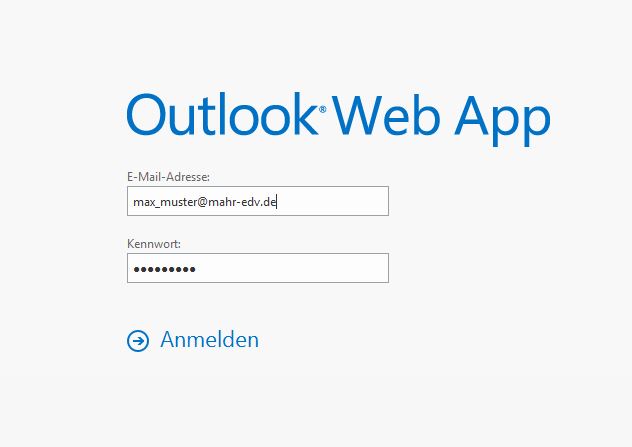 |
| Klicken Sie in der oberen rechten Ecke auf das Zahnrad und wählen Sie „Optionen“ | 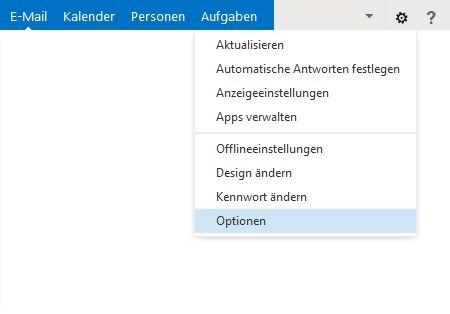 |
| Klicken Sie auf „E-Mail organisieren“ | 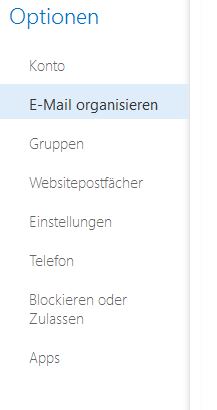 |
| Klicken Sie auf den Reiter „Automatische Antworten“ |  |
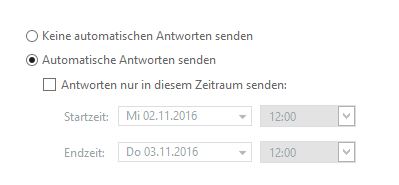
| Aktivieren Sie automatische Antworten durch Klick auf die runde Check-Box neben dem Text „Automatische Antworten senden“. Möchten Sie automatische Antworten nur in einem bestimmten Zeitraum senden, so tragen Sie diesen bitte darunter ein.
|  |
| Das erste Texteingabefeld ermöglicht Ihnen, eine Nachricht zu hinterlegen, die als automatische Antwort an Personen INNERHALB Ihrer Organisation gesendet werden soll. |  |
| Das zweite Texteingabefeld ermöglicht Ihnen, eine Nachricht zu hinterlegen, die als automatische Antwort an Personen AUßERHALB Ihrer Organisation gesendet werden soll. | 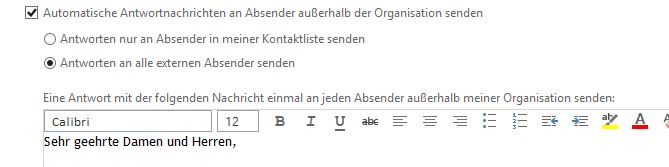 |
| Abschließend klicken Sie auf „Speichern“ und bestätigen die Hinweise, wenn Sie mit diesen einverstanden sind. |  |